

Размер ежемесячного платежа за доступ в сеть зависит от параметров конкретного тарифного плана. Главными факторами ценообразования являются технология, по которой устанавливается соединение, и скорость передачи данных. Чем выше второй показатель, тем больше стоимость тарифа.
При выборе дорогостоящих тарифных планов, многие пользователи интересуются соответствуют ли заявленные параметры реальным, и ищут различные способы их проверки. В нашей сегодняшней статье мы расскажем как бесплатно проверить скорость интернета от Ростелеком на компьютере онлайн и измерить показатель при помощи сторонних сайтов.
Все доступные провайдеры по вашему адресу на одном сайте
Легко сопоставляйте тарифы и условия от провайдеров

Что нужно знать до проведения замеров скорости интернета от Ростелеком
Первоначально пользователю предпочтительнее ознакомиться с общей информацией о быстроте трафика и узнать, что это понятие включает в себя. Скорость интернета – это объем данных, который за одну секунду поступает к устройству абонента. Операторы могут поставлять сотни мегабит, но для каждого клиента конкретное количество трафика определено условиями тарифного плана и договора обслуживания.
Быстрота получения информации варьируется в зависимости от посещаемого ресурса. Например, при выполнении операций на сайте российской телекоммуникационной компании, передача данных идет быстрее, чем при просмотре видеороликов на хостинге. При посещении сайта Ростелеком абонент фактически работает в локальной сети оператора, поэтому каждое действие занимает меньшее количество времени.
Бесплатная консультация!
Мы не берем комиссию за подбор провайдера

При установке двух и более компьютеров, работающих в общей домашней сети быстрота передачи потока информации может уменьшаться. Провайдер организует определенную быстроту для передачи данных на роутер. Обещанный провайдером параметр разделяется между всеми подключенными к сети устройствами, включая смартфоны и умные телевизоры.
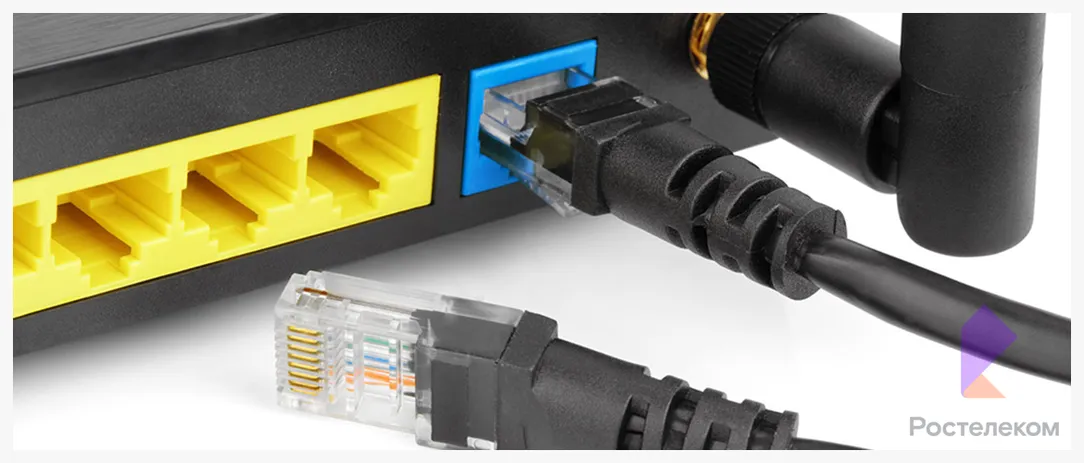
Точность теста: от чего зависит достоверность проверки скорости интернета от Ростелеком
Долгое время ожидания открытия страниц в браузере это не всегда вина оператора связи. Тормозить трафик могут и внешние факторы, поэтому перед проведением тестирования необходимо оценить состояние вашего ПК.
- Зараженный или захламленный компьютер.Обязательно проведите проверку на наличие вирусов и вредоносных программ. Все утилиты вредоносного характера, которые установлены на компьютере, ненужные сервисы, переполненный кэш и реестр и, тем более, вирусы могут активно использовать трафик. Например, к таким программам можно отнести торрент-клиент.
- Использование устаревшего оборудования или приборов с недостаточной мощностью. Одним из препятствий для выхода в сеть может стать старая версия модема или неправильно настроенный роутер.
- Перегруженная сеть провайдера. Эта проблема чаще возникает вечером, в часы, когда все абоненты возвращаются домой с работы и отдыхают – смотрят кино и сериалы, играют в игры, листают ленту в социальных медиа.
- Широкая домашняя сеть. Заявленная в тарифном плане быстрота трафика поступает только на модем, а после распределяется на все подключенные к домашней сети устройства. Попробуйте отключить от домашней сети смартфоны, планшеты, умные телевизоры, оставив только один персональный компьютер – быстрота работы браузера станет значительно выше.
- Беспроводное соединение. Если ПК подключен через Wi-Fi, работа в сети может быть значительно медленнее. Чтобы увеличить частоту объема трафика, можно попробовать подключить ноутбук напрямую к модему.
Бесплатная консультация!
Мы не берем комиссию за подбор провайдера
Но есть и причины снижения быстроты работы в сети, появляющиеся по вине провайдера. Например, появление помех на телефонной линии при подключении по технологии ADSL. Многие абоненты отмечают, что во время ливня или снегопада может резко ухудшиться качество связи. Это связано с наличием повреждений на телефонном кабеле, проложенным по воздуху.
Как определить скорость интернета от Ростелеком: подготавливаем компьютер
До проведения тестирования пользователю необходимо подготовить компьютер, на котором будет проведена проверка, а также выполнить еще несколько действий. Этот процесс не занимает большое количество времени, но может существенно повлиять на итоговый результат.
Абоненту необходимо:
- Закрыть все вкладки, а также отключить все расширения в браузере, которые могут тормозить его работу – торрент, игры, онлайн-трансляции и другое.
- Отключить от домашней сети все устройства, кроме этого компьютера, на котором пользователь хочет измерить скорость интернета от Ростелеком.
- Подключить ПК напрямую к роутеру, а не через Wi-Fi – при использовании ноутбука.
Доступные варианты бесплатной проверки скорости интернета от Ростелеком

Узнать о показателях быстроты работы в сети можно несколькими способами. Но перед проведением тестирования необходимо разобраться в параметрах. Большинство сервисов и программ для проверки после теста выдают сразу несколько показателей. Обычно это входящий, исходящий потоки и пинг. Рассмотрим подробнее каждое из определений.
- Download Speed – входящая скорость загрузки данных из сети. Это ключевой показатель, именно его провайдеры указывают в тарифном плане. Чаще всего в качестве единиц измерения применяют мегабиты в секунду – Мбит/с. Чем больше этот показатель, тем быстрее загружаются страницы в браузере и скачиваются файлы.
- Upload Speed – скорость отправки исходящей информации. Этот параметр указывает на быстроту передачи данных с компьютера на сервер, то есть на отправку или загрузку файлов в сеть абонентом. Для измерения применяются Мбит/с.
- Ping или пинг. Это показатель, который суммирует время отправки данных на сервер и время его ответа. Измеряется эта величина в миллисекундах – Мс. Чем меньше этот параметр, тем лучше – значит, процесс обмена данными идет быстрее.
Проверка скорости интернета от Ростелеком через Яндекс Интернетометр
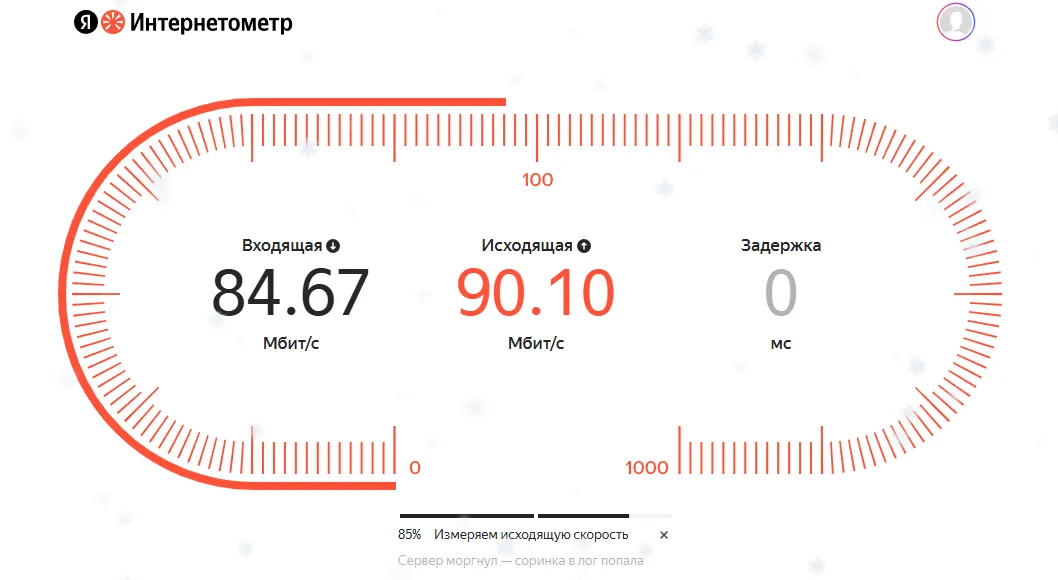
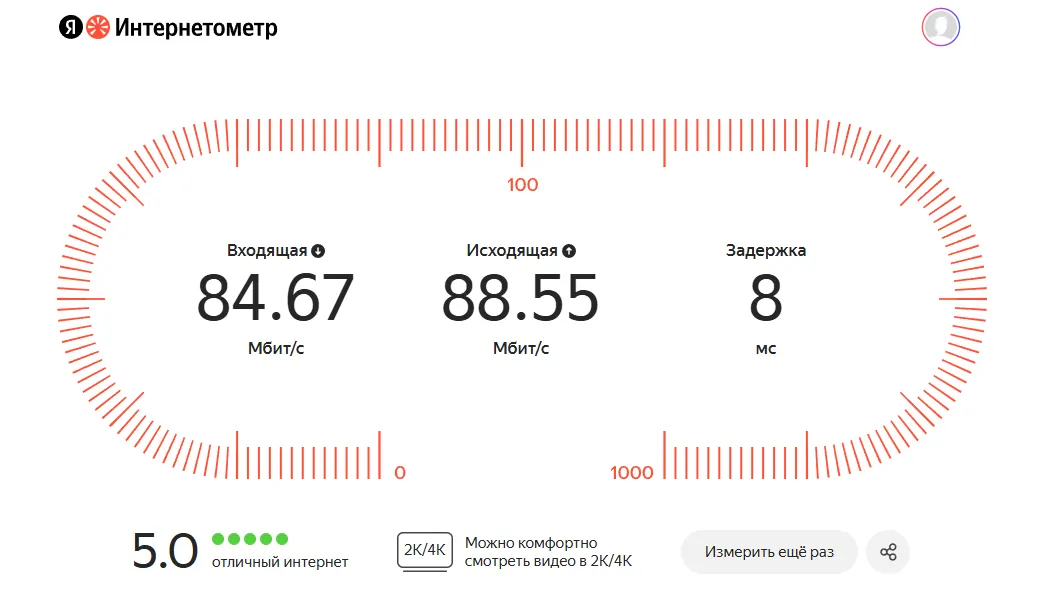
Яндекс Интернетометр — бесплатный онлайн‑сервис для быстрой проверки скорости интернет‑соединения: результат готов за 1–2 минуты без установки программ. Сервис измеряет скорость скачивания и загрузки (в Мбит/с), пинг (задержку сигнала в мс), а также показывает ваш IP‑адрес, регион, провайдера и тип подключения.
Чтобы проверить скорость, откройте страницу internet.yandex.ru или найдите «Яндекс Интернетометр» в поиске. Перед тестом закройте фоновые приложения и вкладки, потребляющие трафик (видео, загрузки и т. д.), а также отключите VPN и прокси — они могут искажать результаты. Если возможно, используйте проводное соединение (Ethernet) вместо Wi‑Fi: так замеры будут точнее.
Нажмите кнопку «Измерить» и дождитесь завершения теста (15–30 секунд). Сервис выполнит несколько замеров и выведет средние значения. Для надёжности повторите тест 2–3 раза в разное время суток (утром, днём и вечером): так вы учтёте изменения нагрузки на сеть и получите стабильные показатели. Сравните полученные цифры со скоростью, заявленной в тарифном плане.
Преимущества сервиса: бесплатность, отсутствие регистрации, работа в любом браузере и понятный интерфейс — разобраться сможет даже новичок.
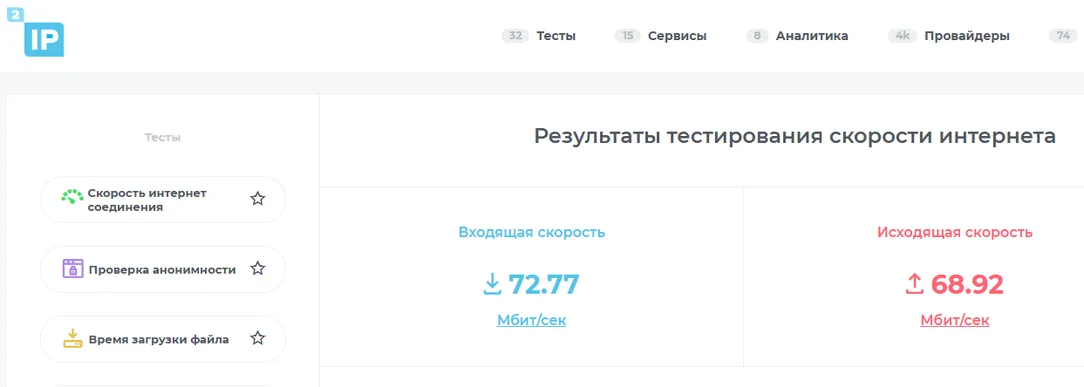
Измерение скорости интернета от Ростелеком на сайте 2ip.ru
Сайт 2ip.ru предоставляет пользователю широкий набор инструментов. С его помощью можно измерить скорость интернета (в т. ч. у провайдера Ростелеком), оценить время реакции компьютера, рассчитать время загрузки файла заданного объёма, проверить доступность ресурса и выяснить, не числится ли ваш IP‑адрес в спам‑базах.
Для замера скорости интернета нужно перейти на вкладку «Скорость интернет‑соединения». Сервис предлагает ряд настроек, однако их использование не является обязательным — чтобы запустить проверку, достаточно нажать кнопку «Тестировать». В процессе тестирования отображаются промежуточные результаты, а по завершении система перенаправляет пользователя на страницу с развёрнутым отчётом о параметрах интернет‑соединения.
Определить скорость интернета на сайте Ростелеком
Это еще один вариант проверки с точными результатами, доступный для пользователей. Этот способ лучше всего подходит при желании абонента в дальнейшем обратиться к оператору при выявлении несоответствия реальных и заявленных в тарифном плане параметров.
Бесплатная консультация!
Мы не берем комиссию за подбор провайдера
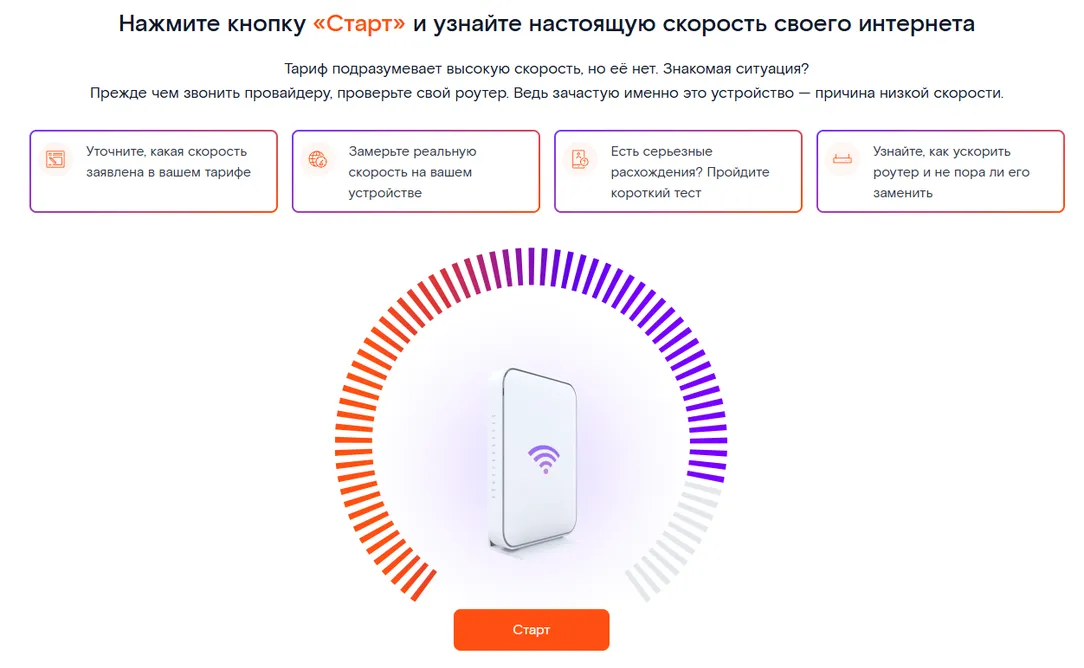
Чтобы замерить скорость интернета на данном компьютере на сайте Ростелеком, абоненту необходимо:
- перейти на официальный ресурс провайдера для замера - rt.ru/checkup
- ознакомиться с инструкцией по проведению теста и советами провайдера;
- кликнуть по кнопке «Старт».
Процедура начнется автоматически и займет не более одной минуты. После тестирования на экране будут указаны пинг, параметры загрузки и отправки данных.
Абоненту стоит ориентироваться на второй показатель. Именно он должен соответствовать числам, указанным в тарифном плане. Третий параметр может быть в несколько раз ниже второго – это считается нормой.
Если какой-то из показателей сильно отличается от заявленных в тарифе, необходимо проверить все ли пункты из подготовки к тестированию вы выполнили. Также предпочтительнее провести тест несколько раз – в утренние, дневные и ночные часы.
При отклонении результатов от нормы, вы можете связаться с консультантом горячей линии оператора, позвонив по общему номеру телефона – 8 800 1000 800. Расскажите оператору о вашей ситуации, а также о результатах замеров и месте их проведения (сайт провайдера или сторонний ресурс). Сотрудник примет вашу заявку и отправит на рассмотрение. Чаще всего в таких случаях, специалисты детально проверяют линию, кабель и домовое оборудование.